sábado, 8 de octubre de 2016

Explicación SPSS en clase (05/10/16)

¿Que es SPSS?

Es un sistema amplio y flexible de análisis estadístico y gestión de información que capaz de trabajar con datos procedentes de distintos formatos generando, desde sencillos gráficos de distribuciones y estadísticos descriptivos hasta análisis estadísticos complejos que nos permitirán descubrir relaciones de dependencia e interdependencia, establecer clasificaciones de sujetos y variables, predecir comportamientos, etc. Su aplicación fundamental está orientada al análisis de datos experimentales.

El SPSS se inicia siempre ofreciendo la imagen, similar a una hoja de cálculo, del Editor de Datos. Este Editor dispondrá las variables en columnas y los casos en filas. Nuestro primer objetivo será definir el fichero de datos y almacenar esos datos en el editor. El archivo de datos puede crearse directamente en SPSS o importarse ya creado de otro programa, normalmente de una hoja de cálculo. La definición de las variables será, sin embargo, una tarea a realizar obligatoriamente en el SPSS. 


Comenzando por la captura externa, para importar un archivo de hoja de cálculo debe seleccionarse el tipo xls en el cuadro “Abrir” del menú “Archivo”. Una vez elegido el archivo de datos debe indicarse al SPSS si la primera fila del archivo de excel contiene cabeceras de columnas (es decir, nombre de las variables) y el rango a leer en la misma si los datos que desea leer de la hoja de cálculo no comienzan en la primera fila ni en la primera columna.


Para introducir directamente los datos en SPSS deberán completarse, para cada variable los siguientes pasos: ß Asignar un nombre y una etiqueta a la variable, ß Identificar el tipo de variable ß Definir sus posibles valores y las etiquetas de los mismos ß Definir el o los valores perdidos. Para crear y dar nombre a una nueva variable marcamos la columna correspondiente y con un doble clic accedemos a la pantalla de definición de variable. 

En el cuadro “Nombre de la Variable” deberemos escribir el nombre que queramos asignar a esa variable. 7. En el cuadro Tipo se ofrecen una serie de formatos básicos ("Numérico”, “Cadena” “Fecha” ....) con los que debemos identificar nuestra variable. También debe especificarse, el ancho de caracteres de la misma y los decimales en su caso. 

En el cuadro Etiquetas deberemos definir la etiqueta descriptiva que acompañará al nombre de la variable en las tablas, informes y gráficos estadísticos de resultados. También deben definirse las etiquetas de los códigos en cada variable, lo que también simplificará la interpretación de resultados.

En el cuadro Valores perdidos debemos especificar al SPSS los códigos que vamos emplear en aquellos casos en que se ha perdido la información de esa variable para un caso determinado o bien se ha cometido un error en la respuesta por parte del 8 encuestado. Esto permitirá al SPSS ignorar los casos incorrectos en los análisis sucesivos.
En el cuadro de Formato de la columna especificaremos el ancho de columna y la alineación del contenido en la misma. Una vez definida la variable pueden teclearse los datos directamente sobre la hoja del editor hasta completar el archivo total. La operación de guardado es similar a la de cualquier otro programa de entorno windows. Los archivos de datos de versiones actuales de SPSS tienen extensión .SAV.

Recodificar una variable significa cambiar total o parcialmente el conjunto de códigos con que representamos sus valores. La recodificación no es sólo un capricho estético sino, en muchas ocasiones, una necesidad de transformación adecuada para la mejora de un análisis técnico. En el menú “Transformar” elegimos “Recodificar”, y dentro de este la opción “en distintas variables” para no perder la variable original. La pantalla inicial que aparece permite llevar a cabo la siguiente secuencia de operaciones:
- Elegir la variable a recodificar de la ventana de la parte izquierda 
- Elegir un nuevo nombre para la variable recodificada y una nueva etiqueta en la ventana "Variable de resultado" 
- Establecer, si se desea, una condición para la recodificación en el botón "Si" 

Una vez pulsado el botón “Valores antiguos y nuevos” podremos establecer en esta nueva pantalla la correspondencia entre los códigos antiguos y los nuevos.

Para iniciar el cálculo de los estadísticos descriptivos básicos de las variables cuantitativas, puede utilizarse la opción “Estadísticos” -“Resumir” - “Frecuencias” o bien la alternativa “Estadísticos” -“Resumir” - “Descriptivos”. La mejor opción es la primera porque permite calcular un mayor número de estadísticos. En la primera de las pantallas debe seleccionarse el conjunto de variables para las que se desea elaborar estadísticos descriptivos y si se desea elaborar la tabla de frecuencias o no. El menú de cálculos disponibles aparece en la siguiente pantalla divido en cuatro tipos básicos. En esta pantalla seleccionaremos todos aquellos estadísticos que deseemos calcular, tanto de posición como de dispersión.


Pulsando el botón de “Gráficos” en la pantalla inicial podremos crear distintos tipos de gráficos que nos ayudarán a la hora de la interpretación de resultados. El Histograma nos permite observar gráficamente las características de la distribución de la variable analizada de cara a detectar, por ejemplo, su Normalidad. Los gráficos y los resultados estadísticos se muestran en la conocida como ventana Navegador ó Visor de resultados de SPSS, que permitirá organizar y editar los resultados de análisis sucesivos. Los archivos del navegador pueden guardarse independientemente con extensión .SPO. 

La sección izquierda del Visor permite observar y modificar la ordenación de los distintos análisis y de los elementos mostrados en cada uno de ellos. En el lado derecho aparecen las tablas y gráficos de resultados. Todas los elementos del visor de resultados son susceptibles de modificación en cuanto a su formato de presentación. El menú contextual del ratón nos abrirá en cada uno de ellos un buen número de opciones de modificación. 
Para aquellas variables puramente cualitativas en las que no tiene especial sentido analizar medidas descriptivas, calcularemos sus frecuencias, tanto absolutas como relativas utilizando el mismo menú “Estadísticos” - “Resumir” - “Frecuencias” que habíamos abierto en el caso de los estadísticos descriptivos. En la primera pantalla marcaremos ahora la opción “Mostrar tabla de frecuencias”. ¸ Las tablas de frecuencias pueden "pivotarse" alterando filas por columnas o estableciendo capas tridimensionales. Para acceder al menú de pivotaje basta usar el menú contextual del ratón sobre cada tabla.


Funciones Estadísticas de Excel

Funciones Estadísticas de Excel

(Media, Mediana, Moda, Desviación Estándar, Varianza, Asimetría, Curtosis, Rango, Mínimo, Máximo, Suma)

LINK

Gráficas, Variables en SPSS

Gráfica
(SPSS)

PDF (EDAD DEL GRUPO)


PDF (GÉNERO) 


PDF (MATERIAS, HORAS DE ESTUDIO Y  PROMEDIO GENERAL DE CALIFICACIÓN QUE SE DESEA EN EL SEMESTRE)


lunes, 3 de octubre de 2016

Enfoque cuantitativo de la investigación (Explicación en clase (28/09/16))

Enfoque cuantitativo de la investigación

Se identifica la cantidad posible de problemas en el entorno del fenómeno de la investigación en forma de enunciado declarativo que comienza con palabras como: 
  • Falta de
  • Se desconoce
  • Es muy deficiente 
  • Es la causa o efecto
  • Existen discrepancias
  • No hay información actualizada
  • Existen una insuficiente.
  • Inadecuada, etc.

Los problemas se jerarquizan
Se analizan las relaciones entre los problemas identificados para establecer una jerarquía que refleje cual es el problema principal (el que causa todos los demás, o la mayoría) y cuales los secundarios.

(Einsten)
El 70% de una investigación depende de la información coherente del problema.
Los objetivos de investigación 
son una respuesta directa a cada uno de los problemas, si el problema es un determinado asunto que requiere solución, el objetivo es el enunciado que expresa la acción que se llevara a cabo para contribuir a solucionar el problema. es el para que se desarrolla la investigación a tantos problemas, les corresponde tantos objetivos de la misma jerarquía. 

(Sampieri, 2014)
Criterios para evaluar la utilidad de una investigación
  • Convivencia: ¿Para qué servirá?
  • Relevancia social: ¿Quiénes y de qué modo se beneficiarán los resultados?
  • Implicaciones prácticas: ¿Ayudará a resolver algún problema real?
  • Valor teórico: ¿Se llenará algún vació de conocimiento? ¿La información que se obtenga servirá para revisar, desarrollar o apoyar una teoría?
  • Utilidad metodológica: ¿Contribuirá a la definición de un concepto, variable o relación entre variables?


  • Viabilidad: ¿Es posible llevar a cabo la investigación?  ¿Se tienen los recursos para hacerlo?
(Sampieri, 2014) (Daros, 2002)
Papel que desempeña la revisión de la literatura
Es la clave para detectar conceptos clave que no se había pensado, nutrir ideas en cuanto métodos de recolección de datos y análisis, tener en mente los errores cometidos por otros investigadores, conocer diferentes maneras de pensar y abordar el planteamiento, mejorar el entendimiento de los datos y profundizar las interpretaciones al finalizar la investigación, la literatura previa o referencia se utiliza para contrastar los resultados. 

(Sampieri, 2004)
¿Qué es una hipótesis?
Hipótesis significa suponer o poner bajo consideración, es una explicación o solución provisional para el problema que será verificada o válida, se expresa en forma de enunciado afirmativo y vincula generalmente dos o más elementos que encuentran su expresión en las denominadas variables.

(Sampieri, 2014)
¿Qué son las variables de la hipótesis?
Son algunas características cualitativas o cuantitativos perceptibles que presentan las unidades de análisis.
¿Dónde surgen las variables?
El investigador elabora sus propias variables sin embargo, la tradición escrita permite que las variables usadas por otros investigadores de utilidad y puedan ser usadas.

*Una variable es tal siempre y cuando sea capaz de variar.
no se formulan: hipótesis pero si puede formular conjeturas iniciales.
Alcance exploratorio: investiga un problema poco estudiado o que no se ha abordado antes, que se desea abordar nuevas perspectivas.
Alcance descriptivo y pronóstico: describe propiedades, características o perfiles de personas, comunidades, procesos, objetos o fenómenos que comenta la investigación hecho o dato. 
La hipótesis descriptiva en el 2017 el indice  delictivo en santa cruz sera menor que un delito por cada 1000 habitantes.
Alcance correlacional: evalúa la relación que existe entre dos o más conceptos, categorías o variables de un contexto.   
Explicativo: explica causas de eventos, sucesos o fenómenos se enfoca en explicar porque ocurre en que condiciones se manifiestan.
Ejemplo de la Explicativa causal: la desocupación laboral es la principal causa de delitos en tuxtla (explica la relación causa efecto entre la variable independiente.

¿Qué implica recolectar datos? 
implica diseñar un plan para recolectar los datos que permita comprobar el grado de validez de la hipótesis. recolectar datos es equivalente a medir se mide las fluctuaciones de las variables contenidas en la hipótesis. 
¿Cómo se miden las fluctuaciones? existen diseños que tipifican según la manipulación o no de las variables:
1. Diseño no experimental o descriptivo
2. Diseño experimental

(Martínez, 2012)
Diseño no experimental o descriptivo: no se manipulan las variables solo se observan, diseño transversal se miden las variables un solo momento para describirlas y analizar su relación en ese momento. su propósito es analizar las causas, diseñar las variables dependiente.
Diseño longitudinal: se miden las variables en dos o más para analizar inferencias acerca de la evaluación. causa y efecto de los fenómenos su propósito es: 
* Analizar la manera que evoluciona la descripción de la pareja y la relación ideales en las mujeres 
* Diseño aumenta su edad pero habrá una población que sera la misma.
Estos diseños se interpreta lo que es una situación ya existente no provocado, se conoce como ex post facto porque los hechos y las variables ya ocurrieron.

(Buendía, 1998) (Sampieri, 2014)
Diseño Experimental manipulan estímulos (variables independientes) para analizar su efecto sobre la variable dependiente se provoca algún fenómeno para observar a interpretar su resultado se hace el experimento con situación de control en la cual participa grupos de comparación.
1. experimental que recibe el estimulo
2. un control que no.
variable manipular (variable independiente)
variable de medir ( variable dependiente)

(Heeringa, 2010)
Muestra probabilistica 
* Los elementos que se eligen
* Resultados que se generalizan a toda una población 
* Tamaño de la muestra
* Se calcula los criterios que ofrece la estadística tales como error máximo aceptable y nivel de confianza.
Muestra NO probalistica
* Elementos que se eligen
* Diseño experimental
* Tamaño de muestra
* 5% de error
Tipo de instrumento de mediación
- Cuestionarios
-Escala para medir actitudes
-Prueba estandarizadas
(se aplica a través de entrevista personales o telefónicos o vía de Internet)
-Observación  (se adapta a eventos y evalúa los hechos)
-Análisis de contenido (se adapta a eventos como ocurre evalúa mediaciones indirectas).

Analiza los datos obtenidos (análisis): Genera resultados que aporten evidencia a favor de la hipótesis y analiza métodos estadísticos son del producto de mediciones que represente un número.
¿Que tipo? : se requiere usar variables y se desea analizar diversas variables
¿Cuáles? : Describir y Descubrir.
Programa para analizar los datos: Análisis de datos difundido SPSS de IBM, el SPSS se divide en dos partes:
* Matriz variable las variables explicando los valores de la codificación item por item
* Matriz de datos se introduce los datos es una hoja de calculo.

La estadística descriptiva 
-Tendencia central ( suma, moda, media, mediana)
-Variabilidad (intervalos que diseminan los valores, desviación, típica y rango)
-Varianza (desviación estándar variable respecto a su media) 

Estadísticas que genera en SPSS
--> Estadísticas descriptivas
--> Frecuencia
--> Seleccionar variables
--> Continuar
--> Gráficos
--> Continuar
--> Aceptar

Evidencias en clases


miércoles, 7 de septiembre de 2016

Estadística Descriptiva (Explicación en clase 07-Septiembre-16)

Estadística Descriptiva

es una herramienta muy útil para datos estadísticos de nuestros datos de una manera rápida y sencilla, para utilizar esta herramienta debes de tener habilitadas las herramientas de análisis de datos. es importante verificar que tenemos habilitadas las herramientas de análisis de datos y para ello debes ir a la ficha datos y validar que tienes un grupo llamado análisis y dentro un botón etiquetado como análisis de datos.


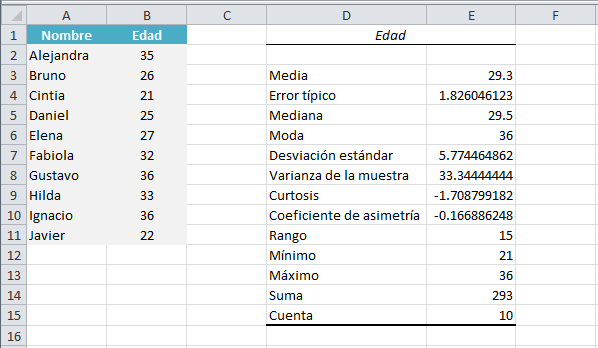
para obtener información como el valor máximo, el mínimo, la media, la suma, la mediana, etc. podemos obtener toda esa información con solo utilizar la herramienta Estadística descriptiva. el primer paso es pulsar el botón Análisis de la ficha de datos y seleccionar la opción Estadística descriptiva.


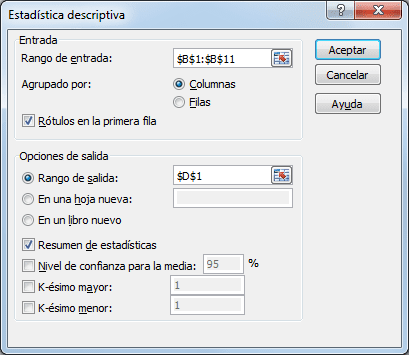
Al pulsar aceptar se mostrarà un nuevo cuadro de dialogo que nos permitirá hacer las configuraciones necesarias para obtener los datos estadísticos de nuestra información.


Las opciones dentro de este cuadro de dialogo son las siguientes:

*Rango de entrada: la columna que contiene los datos numéricos de los cuales se obtendrán los datos estadísticos.

*Agrupando por: la orientación del rango de entrada. para el ejemplo los datos están en una columna.

*Rótulos en la primera columna: dentro del rango de entrada esta incluida la celda que contiene el titulo de la columna, entonces debes marcar esta caja de selección.

*Opciones de salida:  se podrá elegir tres opciones de salida: elegir un rango dentro de la misma hoja donde se colocaràn los resultados o elegir que los resultados se coloquen en una hoja nueva.

*Resumen de estadísticas: es necesario que esta opción este seleccionada para obtener los datos estadísticos que necesitamos.

Una vez hecho las configuraciones necesarias en el cuadro de diàologo Estadística descriptiva pula el botón aceptar y se podrá ver los resultados.
Datos estadísticos generados por Estadística descriptiva en Excel


Evidencias de la clase:


Características Descriptiva (Actividad en clase 07-Septiembre-2016)

Características Descriptiva Excel:

Descargar
https://drive.google.com/file/d/0BxBiZTScYLvhWHVMZVM5WG1tc0E/view?usp=sharing